想学思维导图?从这里开始!
思维导图是我日常必不可少的工具,他让我做的方案更有层次感,让别人更容易接受;在做读书总结时,他让我变得更容易用结构性思维来思考作者的观点;在做工作计划,旅行计划,会议纪要时,他让他可以用一张导图来替代大量文字和图表,并有条不紊的,高效的达成目标。
本篇文章的目标是让你尽快的学会这个工具,并在实际生活和工作中受益。
学习工具最好的方式就是用中学。
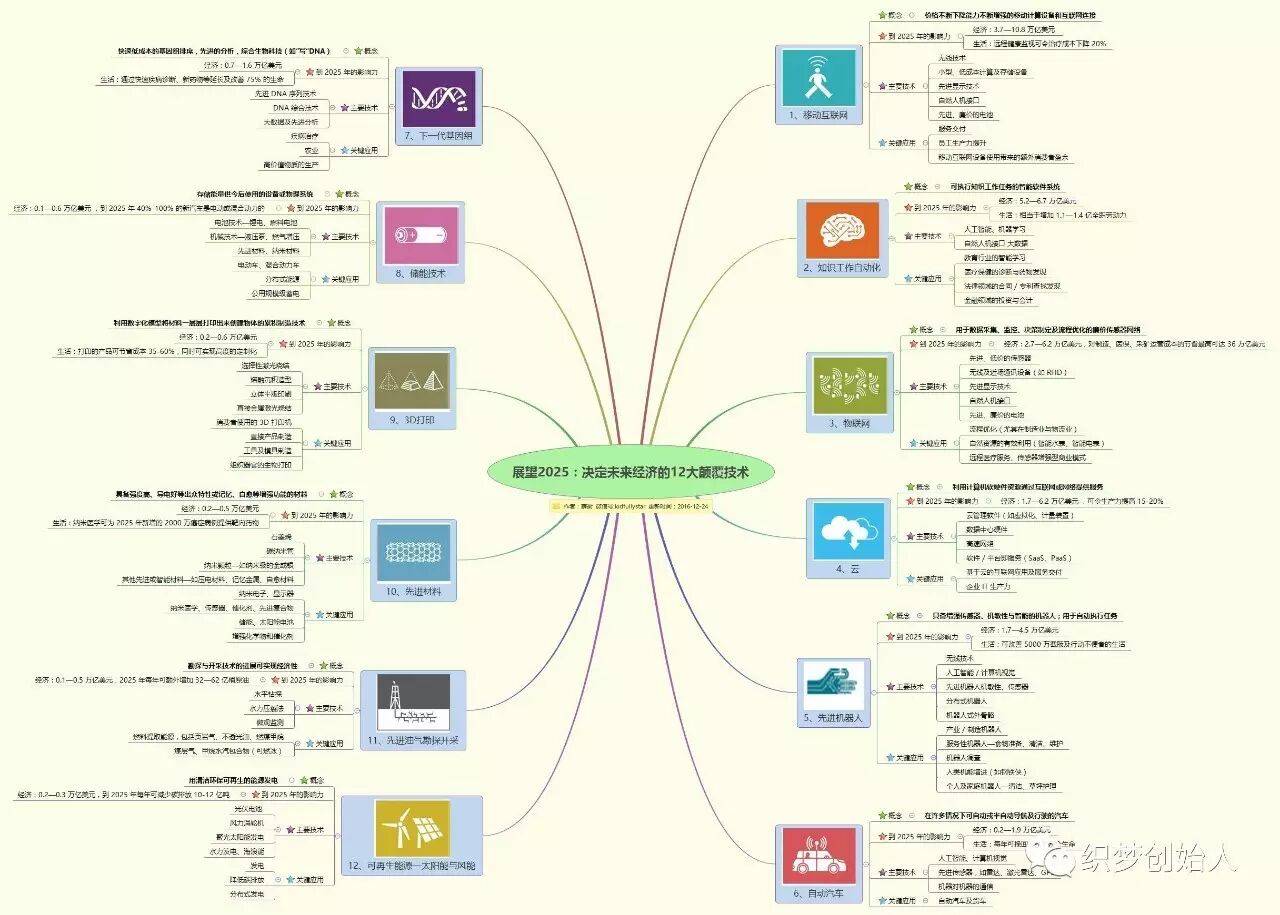
让我们先定一个你看完这篇教程就可以达成的目标,如下图:
然后你要做的就是:
把电脑打开,和我一步一步做。1、下载XMind软件
百度搜索“XMind”→点击第一个搜索结果→接下我相信你应该知道怎么做了
2、新建一张导图
打开软件,点击左侧“新建”按钮→思维导图 →选一种喜欢的风格。
3、绘制简单导图
单击“中心主题”按Tab键和回车键试试,是不是一张导图就呈现在你眼前了。
4、让我们直接进入正题(1)打开材料,并确认绘图的目的。
材料内容地址是:36kr.com/p/203570.html
根据文章的特点,我们确定要做一个总结导图,希望将十二大科技都装在一张图里,便于记忆,回顾和分享。
(2)新建一张导图,我这张的风格是经典Ⅱ。
(3)我们按照层级把文章内容粘贴进来
- 中心主题
“中心主题”改为文章的标题 “展望2025:决定未来经济的12大颠覆技术”。
- 第一层级
按顺序把“十二大科技”都粘贴进导图。
- 第二层级
根据文章的内容结构,确认第二层级为“概念”,”到2025年的影响力“,“主要技术”,“关键应用”,将这些内容写进导图。
- 第三层级
将第二层级对应的具体内容粘贴进导图,可以随时用拖拽的方式改变导图的结构。
这样导图已经成型,如果你对导图的美感有更多的要求可以参考下面这步。
(4)贴上适合的图片或图标
- 在“移动互联网”贴张示意图
在原文中把图片截取,并保存下来(可用windows自带的截图软件)→在“移动互联网”主题上单击右键→插入→图片→来自文件→选好截图
- 在各项内容中加上星星以示区别。
单击要加上星星的内容→单击最右侧的小旗子(图标工具) →单击星星的图标。
建议按步骤把这篇文章的导图做完,给自己第一张完整的,自已制作的思维导图,并可以和朋友一起分享绘图过程中的乐趣与成就感。
到了这里,你已经可以自己独立绘图了,这篇文章的结构比较简单,大量的文章是需要自己在文章中提取结构层次的。另外,XMind软件中还有很多功能,你都可以逐一尝试,并根据自己的需求进行使用。
最后啰嗦几句,想要精通思维导图还是需要经常练习,需要做方案,计划,总结时,都可以自问一句,可以用思维导图来做吗?
本章主要是入门教程,后续我将会对思维导图在各个方面的应用进行详解,有兴趣的朋友可以关注本微信公众号。如有任何疑问,可在此公众号中留言,我会为各位解答。