
四个技能助你每天省出一小时(Excel篇)
版权声明
本文首发于微信公众号: MetaDream 如需转载请联系作者
你最常用的办公软件是什么?
我猜90%的朋友都会是Excel,而高效工作就是在最常用的软件上节省出最多的时间,这也是这篇文章希望可以带给你的内容。

我用思维导图列出了四个方面,带你一起提升工作效率。
那我们就开始啰~~~
快捷键是高效的第一步
我在使用每个软件时,都会先去研究两个问题。
- 默认快捷键有哪些,哪些是我常用的
- 是否可以自定义快捷键
而对于Excel,有很多和Windows相同的默认快捷键。
比如我们熟知的CTRL+C / CTRL+V (复制粘贴),CTRL+A(全选),CTRL+S(保存)等等。
推荐快捷键的官方介绍,请把常用功能的快捷键记下来,并在日常使用中不断练习,我这里就不细说了。
(由于公众号对外链的限制,请在公众号下方回复“快捷键”可以看到链接。)
关于第二个问题,Excel 提供了一个非常方便的自定义快捷键。请按照以下步骤设置即可(还有20秒的视频教程哦)。
- 点击左上角“快速访问工具栏”最右侧下拉的箭头。
- 选择”其他命令“。
- 在其中找到你常用的功能(比如格式刷),点击“添加”,并在右侧窗口按功能调整至适合的位置(可以按照使用频率进行排序)。
- 接下来只要按Alt+数字键(如Alt+1对应的就是工具栏的第一个功能),就可以快速使用常用的功能啦。
- 你还可以把这个方法用在office的任何软件里(Word,Powerpoint等)。
善用魔法(宏/巨集)
宏的英文是“Marco”,这个词不知道是谁翻译成了”宏“,不明所以,也是劝退很多小伙伴使用宏的一大原因。
用另一种翻译”巨集“会更好理解,接下来我都把”宏“称呼为”巨集“。简单来说巨集就是一系列指令的集合,你每按下鼠标或键盘的按键都是一种指令,而巨集可以存储大量的指令,帮你一键完成大量指令的操作,就像施魔法一般。
打开这个功能只能需按Alt+T+M+R(或者用自定义快捷键) ,也可以在下方图片的位置中找到。

而录制巨集简单来说,就是你做一遍,电脑就可以跟着你做一遍一样的动作,就这样完成录制巨集,也就完成了一段Visual Basic代码。下面就是一段我刚录制好的巨集。
Sub 宏1()” 宏1 宏” 快捷键: Ctrl+w’ Columns(“A:A”).Select Selection.Cut Columns(“E:E”).Select Selection.Insert Shift:=xlToRight Range(“A1”).Select Selection.Copy Range(“G11”).Select ActiveSheet.Paste Application.CutCopyMode = False Selection.Copy Range(“C10”).Select ActiveSheet.PasteEnd Sub
下面我们来看看这段巨集运行起来有什么效果。
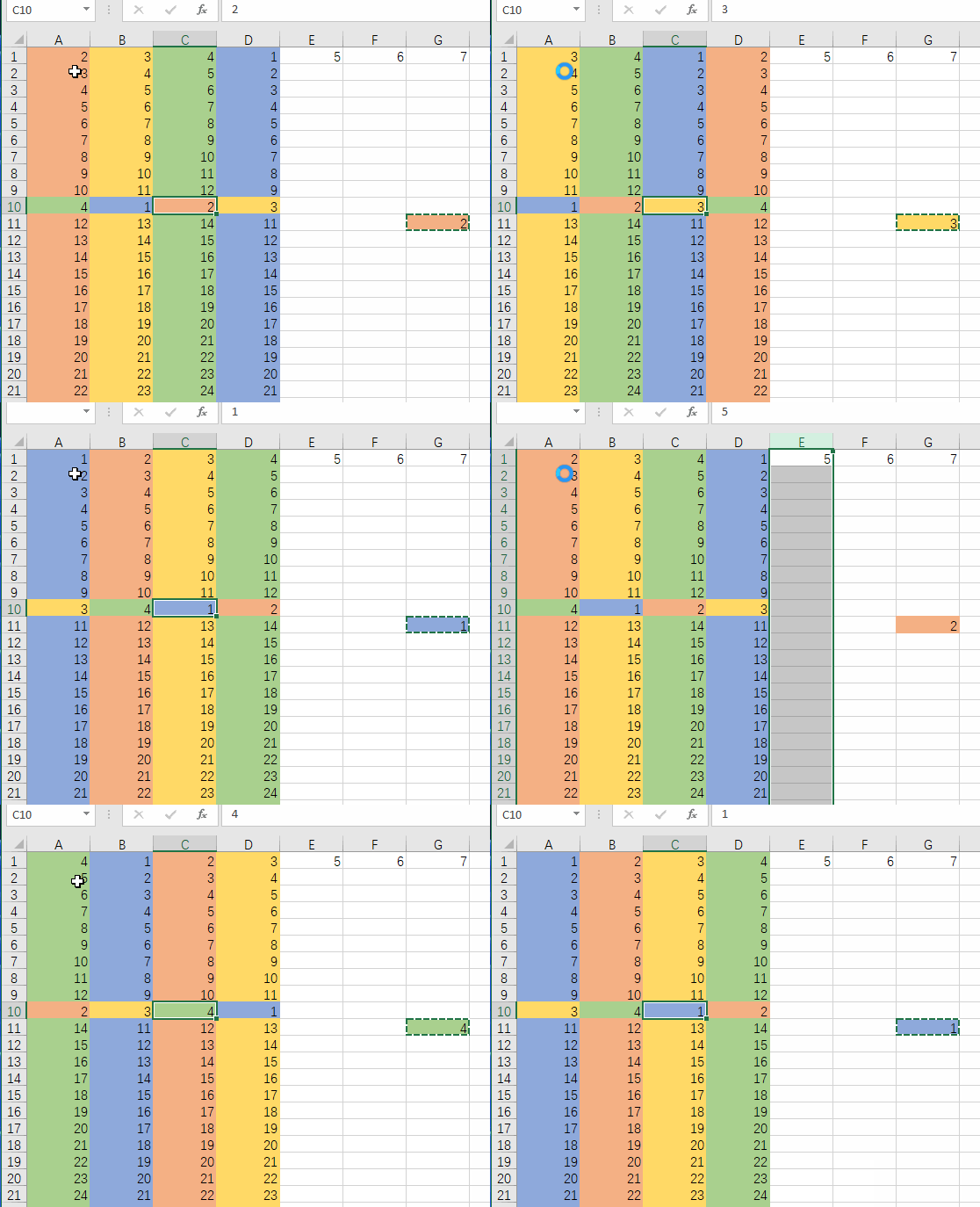
最好的编程体验就是我们和电脑用日常语言说一遍要怎么做,电脑就可以自动为我们写好程序,而巨集正是有一部分这样的魔力。
你可以留心观察,平时重复在做的Excel操作是否可以通过录制巨集的方式来解决,欢迎你在留言区写下你的心得体会。
让表格更方便交互
我以前的工作,是要和供应商确认汽车零件的包装方案,那时候遇到有些供应商天马行空的在模板上填资料,一会儿改了格式,一会儿有地方没填完整,需要花大量时间审核方案的正确性和完整性。
有一天我就在想,怎么可以把表格里的格式保护起来,只让别人填我需要的部分,填完之后还能检查是否填写完整了。
经过一段时间的研究,我发现用Excel保护工作表再加上完整性检查的公式就能完美解决这个问题。
我们先解决如何保护工作表的问题。
保护工作表
- 设置快捷键用“善用快捷键”中提到的自定义快捷方式,将“锁定单元格”放到快速访问工具栏(具体做法请自己尝试一下)。
- 设置保护区域依次选中表单中需保护的区域,用自定义快捷键将他们锁定起来。
- 保护工作表单击“审阅”>“保护工作表”,输入密码(请务必记住),下方根据需要在权限上打勾(下方的权限供参考),确定后还会让你再次输入密码。
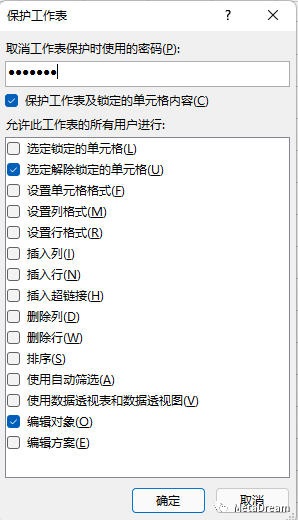
这样就完成保护工作表的设置啦,是不是很简单,如果想学会一个功能,请一定要跟着做一遍哦,你也可以把这篇文章收藏起来,忘了之后还可以方便复习。
完整性检查
不是还有一个完整性检查吗,差点忘了说了。为何要做这个检查呢?表单需要有个地方可以让用户和你都可以快速的发现这个表单是否填写完整,这样做利人也利己。
做起来很简单,需要用到两个简单的公式,“AND”和“COUNTA”。
=AND(选择完整性检查的区域,COUNTA(选择完整性检查的区域)=区域的单元格总数)
请将其中的文字部分替换为内容,区域单元格总数可以通过把检查区域都填上值之后,用COUNTA公式去算一下。
实践下来发现一个道理,表单的设计做的越好,之后遇到的问题就越少,以上列了两个办法,其实你还可以用到以下方法,本文就不展开讲了。
- 用VLOOKUP公式自动带出数据
- 隐藏辅助列或辅助工作表,让表单更简洁
- 完整性检查可以用VBA代码做提示
- 用数据验证指定单元格所需的内容
- 将表单内的公式保护并隐藏起来
- …
共享工作簿
不知你是否有遇到一个问题,你公司的共享盘上的文件,你想打开编辑的时候,遇到你的同事正在使用,只能允许你查看文件,你还要等到他关闭了文件之后才能编辑。这的确降低了你的效率。
共享工作簿就是专门为了避免这个问题而设计的,你可以使用以下几个步骤。
(如果你可以用Onedrive的共享功能,那就更棒了)
- 将文件上传到公司的共享盘上。
- 单击“审阅”>“共享工作簿”
- 在“编辑”选项卡上,选择“允许多用户同时编辑…”复选框。
- 单击“文件”>“保存”。
- 完成后,Excel 窗口顶部文件名旁边会显示“已共享”。
快速上手公式
终于来到公式了,如果你是新手,我强烈建议你在电脑上学习一遍Excel官方的公式教程(不会超过2小时),点击下载之后,就可以开始啦。
(由于公众号对外链的限制,请在公众号后台回复“公式“可以看到链接。)
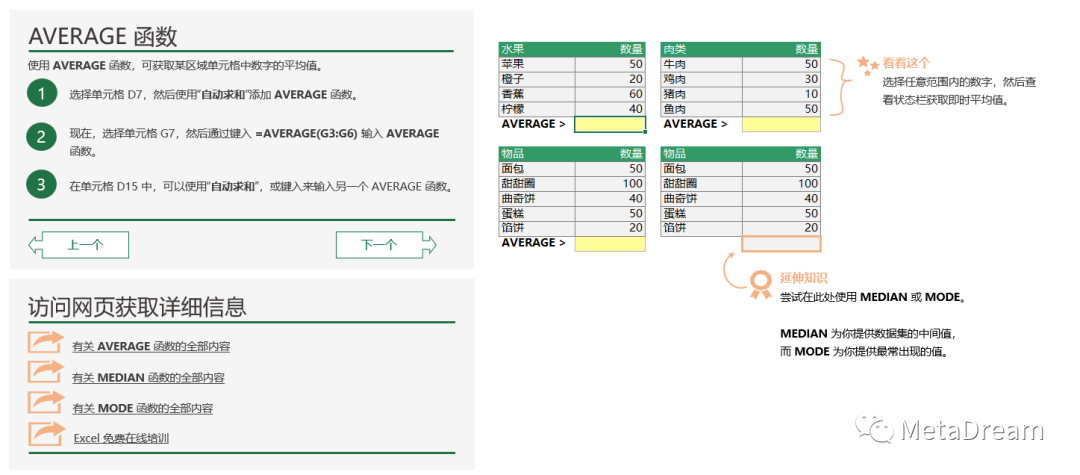
记住常用的公式,如未来遇到新的需求,你可以充分利用互联网的资源,去找到匹配你需求的公式和方法。
如果你已经是老司机了,我建议你可以在Office 365的版本中,去尝试一下更多好用的公式和功能,可以进一步提升你的效率。
如果你还遇到些无法用公式和常规功能来解决的需求,推荐用Python里xlwings或pandas库来处理,也欢迎你在公众号后台留言,我们可以具体问题具体分析。
希望这篇文章可以对你有帮助,我们下次见。
如果本篇文章有帮助到你,欢迎点赞打赏,更重要的是分享给更多人,让更多人可以受益。
—— END ——